使用文档 / AiOpenTool 桌面增强工具 / 快速开始
AiOpenTool 桌面增强工具使用文档
本文介绍 AiOpenTool 独立第三方桌面增强工具的能力、兼容方式、登录边界、更新和第三方模型接入。
AiOpenTool 桌面增强工具是独立第三方本地增强运行时,与 OpenAI、Apple 无隶属、授权、背书或官方合作关系。公开包不包含也不重新分发 ChatGPT.app、Codex.app 或 OpenAI Codex CLI;用户须自行从官方渠道取得兼容桌面应用。
重要说明:Apple 签名或公证仅表示提交的软件通过相应自动化安全检查,不代表 Apple 对产品、功能或第三方关系的批准或背书。官方账号授权应只在兼容应用提供的官方登录流程中完成;第三方模型凭据只在本地增强设置中填写。
增强包有哪些功能
主要增强能力可以按账号、模型、部署、社区四条线理解。
| 能力 | 用途 | 适合场景 |
|---|---|---|
| 汉化界面 UI | 把常见设置、提示、说明和操作路径整理为中文表达。 | 团队培训、新人上手、中文项目协作。 |
| 本地配置档案 | 仅在用户明确操作后保存和选择本地配置,不查询或承诺官方账号额度。 | 区分不同项目或模型服务商配置。 |
| 国产模型自动接入 | 引导接入 DeepSeek、阿里千问、智谱 BigModel 等模型。 | 希望把 Codex 工作流连接到国内模型或备用模型。 |
| 中转站自动配置 | 统一填写 API Key、模型名和接口地址,减少手动改配置。 | 使用第三方 OpenAI 兼容服务或模型聚合平台。 |
| AI 中文社区入口 | 集中查询安装、充值、模型选择、部署排障和教程。 | 遇到问题时快速检索中文经验。 |
如何安装
当前状态:历史手动 macOS 安装包已全部撤下,当前公开 Release 只保留不含官方应用的 slim 自动更新资产,不能作为首次手动安装入口。新的手动 PKG 会在授权、品牌、签名和兼容性复核完成后另行提供。
- 从 OpenAI 官方渠道自行取得并安装兼容桌面应用。
- 后续只使用 AiOpenTool 官方页面明确标注的独立 slim 增强安装器;不要从历史 Release、第三方网盘或自动生成的 Source code 压缩包安装。
- 下载前核对芯片架构、版本、Developer ID 签名、公证状态和发布校验值。
- 增强工具只应在用户本机处理用户自行取得的兼容应用,不应包含或重新分发官方应用。
如何登录
官方账号登录与第三方模型认证是两套独立流程,不能混用。
- 使用官方账号时,只通过兼容桌面应用提供的官方登录入口完成授权。
- 使用 DeepSeek、千问、智谱或其他第三方模型服务时,在本地增强设置中填写该服务商提供的独立 API 凭据。
- 第三方 API 凭据不会代替、绕过或伪装成 OpenAI 官方登录,也不应提交到任何公开网页或问题反馈中。
- 登录或授权失败时先退出流程并检查网络、应用来源和当前模型来源;不要通过不明“跳过登录”入口规避官方认证。
如何更新
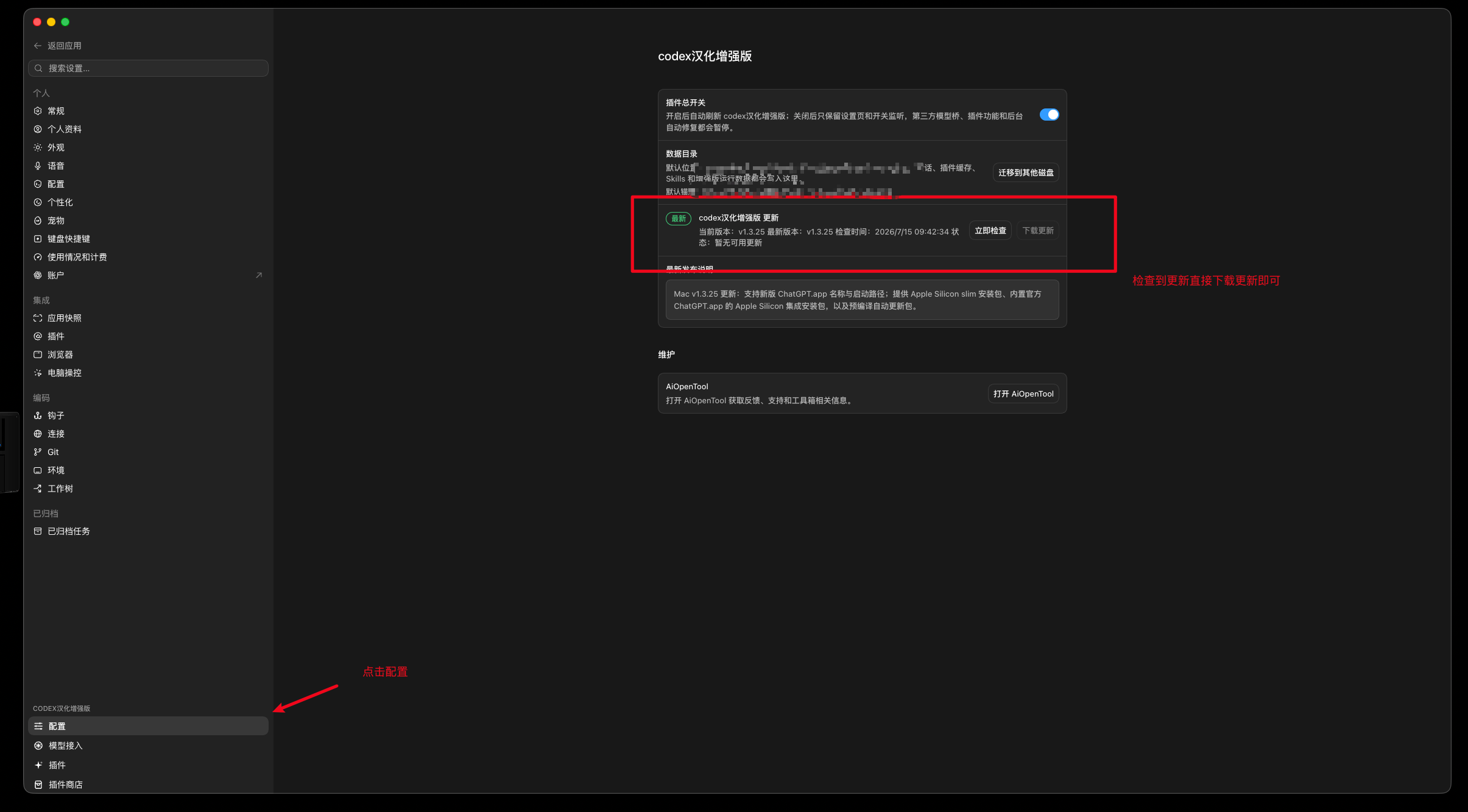
AiOpenTool 桌面增强工具可以在客户端的配置页面中检查并下载更新。
- 进入客户端的 设置 界面。
- 点击客户端左下角的 配置。
- 在配置页面找到 AiOpenTool 桌面增强工具 更新区域。
- 点击 立即检查,等待版本状态刷新。
- 检测到新版本后,点击 下载更新。
- 下载完成后按照页面提示完成更新,并重新启动客户端。
更新前提醒:不要把旧版本的数据目录直接删除。账号状态、模型接入、部署凭据和日志通常依赖本地配置,确认新版运行正常后再清理旧文件。
本地配置档案
增强工具可在用户明确操作后保存不同项目或第三方模型服务商的本地配置档案。该能力不提供共享账号、自动轮换账号、代登录或官方额度查询。
- 只保存本人有权使用的配置与凭据。
- 切换档案前确认模型来源和认证方式,避免把第三方凭据误用于官方登录。
- 删除档案时先确认是否仍需保留对应项目设置;反馈问题时不要上传 token、API Key、邮箱或账号快照。
如何接入其他模型
增强工具可以在兼容范围内选择原生模型或用户自行配置的第三方模型服务。不同来源使用各自独立的认证与计费体系。下面以接入 DeepSeek 为例说明具体操作。
接入国产模型(以 DeepSeek 为例)
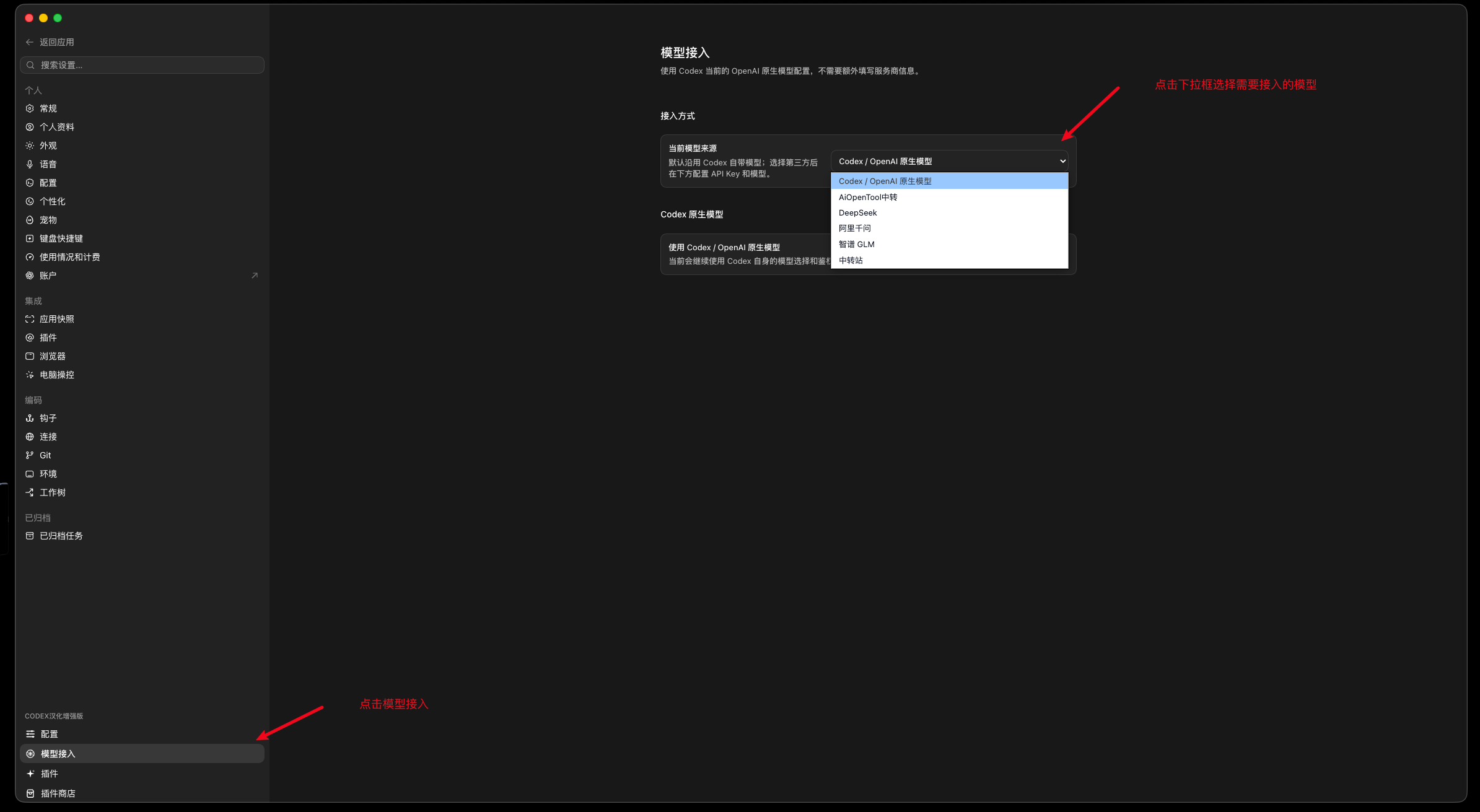
- 进入客户端的 设置 界面。
- 在左下角的增强插件区域点击 模型接入。
- 在“接入方式”区域展开 当前模型来源 下拉框。
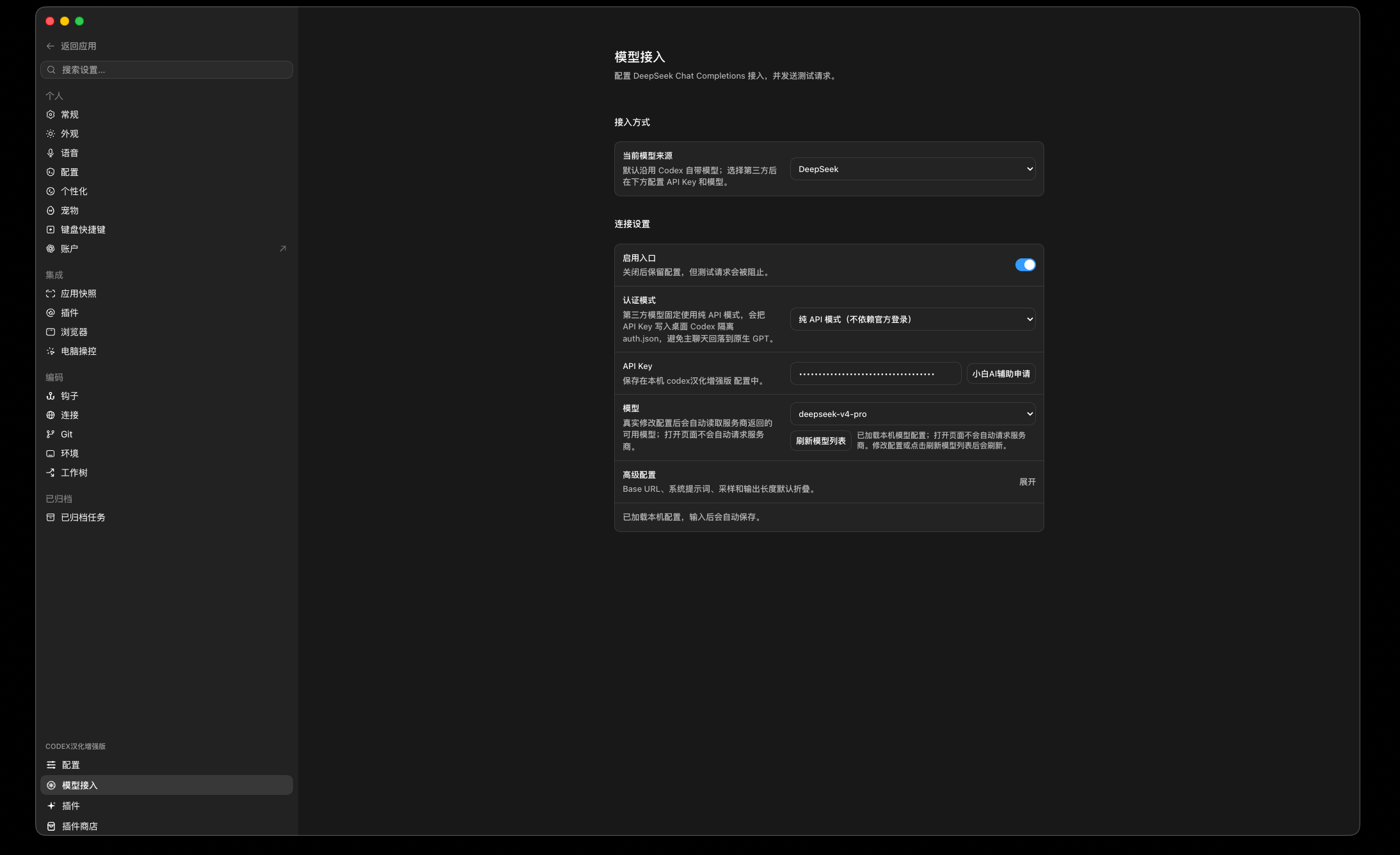
- 选择 DeepSeek,并确认“启用入口”开关已打开。
- 在“认证模式”中选择 第三方 API 模式(使用模型服务商独立凭据)。
- 填写 DeepSeek API Key;如果还没有密钥或不知道如何申请,可以点击 小白AI辅助申请。
- 在“模型”下拉框中选择需要使用的模型;列表未更新时,点击 刷新模型列表。
常见问题
这是 OpenAI 官方产品吗?
不是。它是 AiOpenTool 独立维护的第三方本地增强工具,与 OpenAI、Apple 无隶属、授权、背书或官方合作关系,也不包含或重新分发官方应用。
官网会收集我的 API Key 或账号密码吗?
不会。官网只提供介绍、下载和社区入口。账号、模型密钥和服务器凭据应只在本地客户端内配置。
接入模型后没有响应怎么办?
按顺序检查 API Key、模型名、接口地址、网络代理、账户余额和服务商权限。使用中转站时,还要确认中转站是否支持目标模型的接口格式。
更新后账号消失怎么办?
先确认是否切换了本地数据目录,再进入账号区域重新同步 Codex 登录状态。不要立刻删除旧数据目录。
获取支持
遇到安装、登录、模型接入或部署问题,可以优先从 AI 中文社区检索历史问答。提问时建议附上系统版本、增强版版本号、模型供应商、报错信息和你已经尝试过的步骤,但不要贴出真实密钥或密码。